


GUARDAR 2
I. CAPACIDADES ESPECÍFICAS:
- Reconocer al CD, DVD como dispositivos de almacenamiento.
- Describe las características de un CD-ROM.
II. ACTIVIDADES:
A. INICIO:
Observa el siguiente video:
Responde en una hoja, la cual deberás archivar en tu folder:
- Según el video mostrado ¿Qué es un disco compacto o CD?
- ¿Cómo se graba en un CD o DVD?
- ¿Qué diferencias existen entre un CD y un DVD?
DEFINICIÓN DE CD-ROM:
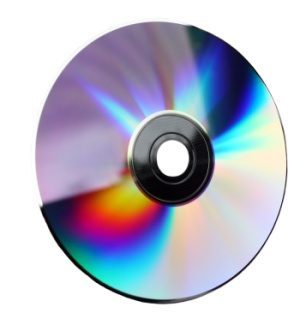
Un CD-ROM es un disco compacto de tecnología óptica que se utiliza para almacenar y utilizar información en medios informáticos.
Un CD-ROM o "Compact Disc - Read Only Memory", que en inglés significa "Disco Compacto con Memoria de Sólo Lectura", es un disco plástico plano que alberga información digital codificada que ha sido grabada en el mismo para su redistribución y uso libre o controlado. Para usar un CD-ROM es preciso que el equipo informático disponga de una lectora de CD incorporada.
La historia del CD-ROM tal como lo conocemos actualmente comienza en 1985, cuando las compañías Sony y Philips establecieron el Libro Amarillo o Yellow Book que define sus características básicas. Este CD-ROM comparte los mismos principios de un CD de audio que guarda música para ser reproducida en equipos especializados.
Existen distintos tipos de CDs. Los CD-ROM son aquellos que llevan de fábrica información grabada y que sólo pueden utilizarse para reproducir esa información en múltiples computadoras. Por ejemplo, éstos se utilizan para la distribución de información, música, software o aplicaciones, juegos y todo tipo de obras artísticas o culturales. Por otro lado, los CD vírgenes permiten que el usuario elija él mismo qué tipo de información quiere grabar en el mismo y, mediante la adecuada grabadora de CDs, puede crear el mismo sus copias. En estos dos casos una vez que la información es grabada en el CD (se dice comúnmente "quemada") ya no puede ser eliminada ni agregarse en él nuevos datos. Por último, un CD-RW es aquel que permite la libre re-escritura del CD, de manera que sirve como dispositivo de almacenamiento permanente.
Los CDs pueden tener distintas capacidades de almacenamiento o tamaño, aunque el más común dispone de alrededor de 600 MB. Actualmente, esta tecnología está siendo superada por la del DVD y los dispositivos USB, que permiten albergar mucha más información que puede intercambiarse, agregarse y eliminarse en forma constante.
Cómo grabar un CD con archivos en Windows, sin ninguna aplicación

Hace unos días te contábamos cómo grabar un CD de música con Windows aunque no tuvieras ningún programa para ello y hoy repetimos la jugada explicándote cómo grabar un CD de datos con Windows, sin instalar ninguna aplicación adicional.
Hoy en día grabar un CD o un DVD no es una tarea tan común como hace cinco años, por lo que es posible que no tengas instalado en tu PC un programa especializado como Nero, Alcohol 120% u otros. Por suerte, puedes grabar un CD con datos con Windows, sin nada más.
1. Inserta un CD grabable
El proceso para grabar un CD o DVD de datos solo con Windows es distinto al de un CD de música, como veremos a continuación, pero el primer paso es el mismo: introducir un CD o DVD virgen en el lector / grabador de nuestro ordenador. Los CD vírgenes más comunes tienen una capacidad máxima de 700 MB, mientras que los DVD pueden almacenar hasta 4,7 GB.
2. Elige el tipo de grabación
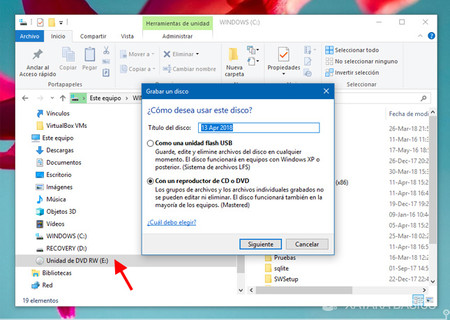
Abre el explorador de archivos de Windows (puedes hacerlo fácilmente pulsando a la vez las teclas Windows y E de tu teclado) y luego haz clic en tu Unidad de CD o DVD. Esto abrirá una ventana donde podrás elegir el nombre que tendrá el CD o DVD después de grabarse y deberás elegir entre dos tipos de grabaciones:
- Como unidad flash USB. Graba archivos con el sistema de archivos UFS con el cual el CD en blanco, se comportará de forma similar a como lo hace una unidad USB. Puedes agregar archivos más tarde, aunque recuerda que en un CD-R (grabable) no podrás borrar archivos para recuperar el espacio.
- Con un reproductor de CD o DVD. Graba el CD o DVD "a la vieja usanza", copiando todos los archivos una vez. Este método es el más compatible, de modo que si quieres usar este CD en otro dispositivo que no sea un PC, es la mejor opción pues la elección anterior podría no ser compatible.
4. Graba el CD o DVD
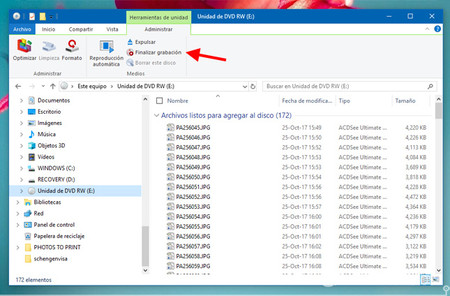
Lo único que te falta es hacer la grabación en sí. Para ello haz clic en Herramientas de unidad y ahí encontrarás la opción Finalizar grabación. Si no encuentras herramientas de unidad, es posible que necesites deseleccionar los archivos primero, haciendo clic en Unidad de DVD en el árbol de carpetas de la izquierda.
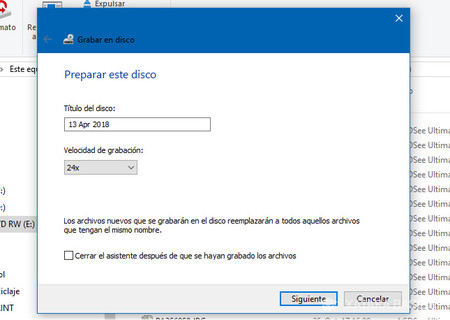
Podrás cambiar el título del disco si así lo deseas así como elegir una velocidad de grabación. Una velocidad de grabación más alta terminará antes, pero también es más propensa a errores si el PC tiene algún lapsus. Si no tienes prisa, puedes probar una velocidad menos, aunque si no vas a usar el PC durante la grabación probablemente te sirva con la velocidad máxima. Pulsa siguiente.
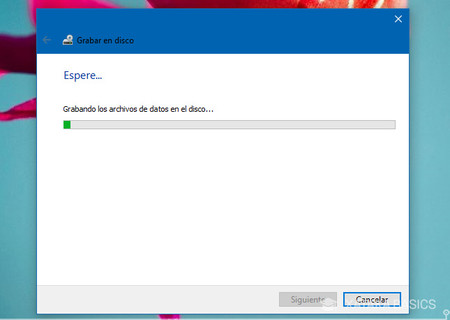
Llegados a este punto comenzará la grabación sin más, pues Windows no te da la posibilidad de hacer una simulación de grabado. Puedes consultar el proceso en la ventana y se te indica una estimación de cuánto tardará en finalizar.
Responde:
- ¿Qué es un CD-ROM?
- ¿Cómo se graba un CD o DVD?
IV. AFIANZAMIENTO:
Descarga y resuelve la siguiente ficha de trabajo, haciendo CLIC AQUÍ.


21 comentarios:
LUANA ROJAS QUISPE(TERCERO C)
FERNANDA LYNCH CASTAÑEDA 3°C
DANIELA ARIMBORGO VEJARANO 3° C
ANABELEN VERA TIRADO 3° B
Camila Mantilla Casalino 3ro A
Sofia Villarroel Ruiz 3°C
Briana Alicia Sevilla Arévalo (3ro C)
CAMILA RETO 3RO C--PRESENTE
NAOMY NICOLE PEREZ LUJAN ( 3ero "C" )
Sophia Alessandra Quesnay Dávila 3°A
Guadalupe Lau D. 3A
Valeria Joceline Cerna Rodríguez 3° C
Fernanda La Rosa. 3c
Fernanda La Rosa. 3c
Valeria Mia Mimbela Vasquez, 3ro. A
Gabriella Llosa Ortiz 3B
Annia Zanelli 3C
Alessandra Victoria Gracey Loayza 3ªC
Flavia Cerqueira 3A
Ivana Ximena Lozada Neciosup 3ro C
Os recomiendo este programa para grabar discos. El programa se llama nero 7 y os dejo esta pagina donde explica como descargarlo:
descargar nero 7
Publicar un comentario